2014-05-05

Adblock Plus用追加フィルター

Webページに表示される広告を減らすために、FirefoxにAdblock Plusを組み込んでいます。
しかし最初から入っているフィルターだけではfacebookに表示される広告を消せませんし、日本独自の広告を消すためのABP Japanese Filtersを使うと、一部のブログでブログ内検索のためのgoogle検索窓まで消えてしまいます。

色々試してみたところ
fanboy-annoyances
https://secure.fanboy.co.nz/fanboy-addon.txt
を使うとfacebookの広告も消すことができ、日本独自の広告を消すにはABP Japanese Filtersの代わりに
fanboy-Japanese
https://secure.fanboy.co.nz/fanboy-japanese.txt
を使えばgoogle検索窓が消えないことが分かりました。

2014-05-04

HTC関連のメモ

shipped-roms出荷時のROMなど
HTC機を工場出荷状態に戻すRom Update Utility(RUU)の利用方法 (HTC速報Dev)RUUは上記サイトから機種に合ったものを入手します。
HTCのAndroid機共通のHBOOTからの操作について (HTC速報Dev)
HTC Jに関して
HTC J (ISW13HT) : VALENTE_WX (VAE_WX) (HTC速報Dev)
HTC J (ISW13HT) VALENTE_WX : Develop関連
HTC Butterflyに関して
HTC Butterfly (X920d) : DELUXE_UB1 (DLX_B1_U)
HTC J butterfly DELUXE_J : Develop関連
【誤報でした】au HTL21 HTC J butterflyのダウングレードが可能に、やってみた (HTC速報Dev)
PL99IMG_DLXB1_U_JB_45_hTC_Asia_WWE_1.12.707.1_R_Radio_3A.22.306.10_10.07.1060.04D_release_signed.zip
HTC Butterfly X920d (台版) 官方历次OTA和RUU 更新包

Latest HTC DriversHTCDriver_4.2.0.001.exeとHTC_BMP_USB_Driver_x64_1.0.5375.msiを入手
Get the Android SDK\sdk\platform-toolsにadb.exeやfastboot.exeがあります

電源設定で高速起動をOFFにして、電源を完全に切ります。
HTCDriver_4.2.0.001.exeとHTC_BMP_USB_Driver_x64_1.0.5375.msiをインストールしてSDKを解凍したパソコンと、USBで繋ぎます。
音量-ボタンと電源ボタンを同時に押してhbootに入ります。
音量±ボタンでFastbootに合わせて電源ボタンで選択してfastbootモードに入ります。
コマンドプロンプトで\sdk\platform-toolsに移って fastboot oem rebootRUU でRUUモードに入ります。butterflyの画面が黒地にHTCと表示されます。
fastboot flash zip rom.zip ←rom.zipは上で入手したRUU*.zip、あるいはHTC機を工場出荷状態に戻すRom Update Utility(RUU)の利用方法 (HTC速報Dev)に書かれた方法でRUU*.exeから取り出します。
終わったら fastboot reboot で再起動します。

現行バージョンのfirmware.zipと前のバージョンのRUUがあれば、
fastboot oem rebootRUU
fastboot flash zip firmware.zip ←現行バージョン
FAILED (remote: 90 hboot pre-update! please flush image again )というエラーメッセージが表示されたら
fastboot flash zip PL99IMG.zip ←前のバージョン
で、root化、S-OFFしなくてもダウングレード出来るらしいです。

個人的にはSense5以降のBlinkFeedよりSense4までのFriendStreamの方が使いやすいです。

直接は関係ないですがauのimap/smtpサーバアカウントを取得する

2014-04-28

Do While~Loop

データの大きさに応じて繰り返し回数を変化させるために、Do While~Loop文を勉強します。

2014-04-21

Excel VBA

課題で前回のデータを使うので、前回欠席した人は前回のブログも見てください。

2014-04-14

計算統計学II

この講義ではMicrosoft Excelを用いてデータ解析を行う方法を説明します。
Excelは、表に数字や式を入力すればすぐ表示されるので、分かりやすく、試行錯誤もしやすいです。

講義の中で使うデータ:統計学Iの教科書の例1.6です。

生徒身長座高
115988
215084
315786
415381
515883
615285
715583
815783
914576
1015885
1116185
1215083
1314879
1415484
1515485
1615985
1714983
1815586
1915384
2016088
出典

2014-02-26

海外でスマホを使う

マニアックにやるなら現地でプリペイドSIMを買ってSIMフリー機に入れますが、SIMの入手、通信方式や周波数帯の確認などハードルが高いのでおいときます。
携帯電話会社の国際ローミングを使えば、分からないこと、困ったことは携帯電話会社が解決してくれますが、料金が高いのでこれもおいておきます。
知りたい人は携帯電話会社に聞いてください。高い料金の中にはサポート代も入っているのですから。

携帯電話会社の国際ローミングにはバルセロナでiPhone盗難にあう→悪用され99万を支払わねばならなくなった件のような心配もあるので、出来れば使いたくありません。
携帯電話会社よりは安く、現地でSIMを買うよりは手軽な方法として、モバイルWiFiルーターのレンタルがあります。
海外で使える海外Wi-Fiルーターレンタル徹底比較!
現地の業者から借りることも出来ますが、貴重な滞在時間をルーター探しに使うより(ルーター探しが目的の人も居ますが)、日本で出発前に借りた方が良いでしょう。
ただ、ルーターのレンタル代は1日単位でかかりますから、例えば旅行日程の1日目の夜に出発して、2日目に現地に着く場合、日本でルーターを借りると1日目のレンタル代が無駄になります。
現地での時間節約とのトレードオフですね。

注意点

  1. スマートフォン自身は、モバイルデータ通信をOFFにしてから機内モードをONにしておきます。
    機内モードをONにしたままでもWiFiをONに出来ると思いますが、出来ない機種は飛行機を降りてから機内モードをOFFにします。
    モバイルデータ通信をONにしていると、モバイルWiFiルーターを使わないときに、スマホ自身の国際ローミングで通信して凄く高くなりますからOFFのままにしてください。
  2. 機内モードをONにしていると通話は出来ません。LineやSkypeなどのパケット通信による通話を使ってください。
    FUSION IP-Phone SMARTなどのIP電話なら、日本国内に居る時と同じ料金で利用できます。
  3. 通信量は会社によって若干違いますが大体1日100MB~200MBくらいに制限されます。
    普通にメールやSNSを読み書きする程度なら全然大丈夫なのですが、アプリのアップデートなどを、それも1台のルーターを数人で共有していると制限に引っかかります。
    スマートフォンから見ると、WiFiの接続先が、使い放題のホットスポットなのか、容量制限があるモバイルWiFiルーターなのか区別できません。
    モバイルWiFiルーターを使うときはアプリの自動更新を切っておきましょう。

データ通信ではないですが、バルセロナでiPhone盗難にあう→悪用され99万を支払わねばならなくなった件
私の研究室の学生も数年前同様の被害に遭いました。
恐らく、かけられた相手に通話料の一部が入るダイヤルQ2にかけられたのでしょう。
対策としては

  • ドコモならWORLD WINGなどの海外での通信サービス契約をあらかじめ外しておけば、電話だけ盗んでも勝手に使われて高額請求されることは無い筈です。
    その代り自分が電話しようとしても出来ませんが、モバイルWiFiルーターでメールやSNSが使えれば大丈夫でしょう。
    追記:契約直後はWORLD WINGの上限額が5万円に設定されていましたので、悪用されても99万円も請求されることはなく5万円まででしょう。でも5万円でも請求されない方が良いのでWORLD WINGを外しておきましょう。
  • auはGLOBAL PASSPORTの契約を外せますか?とauショップで尋ねたのですが、外せないと言われました。
    海外へ行くときにはSIMを外して家に置いていく方が無難でしょう。
  • ソフトバンクは契約したことがないのでわかりませんが、海外でつかう(世界対応ケータイ)に「ご利用いただくには、お申し込みが必要です。」と書かれているので、出国前にソフトバンクに連絡して申し込んでいないことを確認しておけば大丈夫だと思います。

KIX-ITMカード免税店で見せれば5%割引など、特典の多い無料のポイントカードです。

関係ないですが
SugarSyncから意味の分からないメールが来たよ
結局 SugarSync のアカウントがロックされた件
> 使ってないと確証が取れたから消すんじゃなくて、罰ゲーム感覚で消されるんだったらたまらないんですが・ω・

au電話番号にSMS(Cメール)を送信してau IDの新規登録・パスワード再設定ができます。

2014-02-25

Capture NX-DとSilkypixの違い

NikonからCapture NX-Dのベータ版が公開されました。
Capture NX-D正式版が公開されたら、Capture NX2のバージョンアップは修了するそうです。
Capture NX2はNik Software社の技術を用いていて、この会社がgoogleに買収されたからでしょうか。

Capture NX-Dのベータ版をインストールしてみましたが、画面が何となくSilkypixっぽいです。
ファイルを調べた人の話では、Ichikawa Soft LaboratoryとかSILKYPIXという文字列が入っているそうです。
Silkypixはバージョン4の頃に使っていてハイライト処理が気に入らなかったのでその後はバージョンアップしていません。
Capture NX-Dの画像がSilkypixのようになっては嫌ですが、ニコン純正ソフトですからカメラ撮って出しJPEGと同じ画像になってくれるかも知れないと思い、比較してみました。

以前比較した記事に載せた、CaptureNX2で現像した写真です。

同じ記事でSilkypix4で現像した写真です。
青い点光源のボケが、輪郭が妙にくっきりして、まるで青いスタンプを押したようになっています。

同じRAWファイルを今回Capture NX-Dで現像して、同じ場所をトリミングしました。
但しトリミングした座標を記録してなかったので、トリミングした場所が若干ずれていますが、元のRAWファイルは同じです。

点光源のボケは、以前の記事の、Silkypixの写真よりCapture NX2の写真に近いです。
Silkypixの最近のバージョンでは、私が以前好きになれなかった点光源のボケの処理が改善したのか、
あるいはCapture NX-DではNikonのデジタルカメラやCapture NX2に似た画像になるようにSilkypixのパラメータが調整されていて、点光源のボケもCapture NX2に似たのでしょう。
この点光源のボケ具合なら大丈夫だと思います。他の色もCapture NX2に近いです。

普段使っているDxO Optics Proで現像した写真です。

どの写真も、ホワイトバランスは撮影時のままに設定して現像したのですが、ソフトによって色が若干異なります。
DxOは青い点光源が少し紫っぽくなっています。元の色がどっちだったか覚えていませんが。

関係ないですが
空の輝き

2014-02-07

まとめ

講義全体のまとめと復習の小テストをしました。

2014-02-06

Webクエリ

今日の主な内容は、前回の課題の完成です。
出来た人向けに発展的な内容を書いておきます。

フォームへの入力

フォームの中にマクロを使って文字を書くこともできます。

このようなフォームを作ってください。
この時、テキストボックスは左から順にTextBox1, TextBox2, TextBox3にしてください。
そして、+のボタンが押されたら

TextBox3.Text = Val(TextBox1.Text) + Val(TextBox2.Text)

が実行されるようにしてください。
また、終了のボタンが押されたら

Unload Me

が実行されるようにしてください。
実行して、左側と真ん中のテキストボックスに適当な数字を書いて+のボタンを押すと右側のテキストボックスに答えが表示されます。

練習:
+のボタンの下に-、×、÷のボタンを作って、それぞれのボタンを押したら引き算、掛け算、割り算が計算できるようにしてください。

相互変換

為替が大きく動いています。
今の為替で、外貨預金するとどのようになるか計算してみましょう。
次のフォームを作ってください。

テキストボックスの順番は上が1、下が左から2,3にしてください。
そして円→ドルのボタンを押したら

TextBox3.Text = TextBox2.Text / TextBox1.Text

が実行され、終了のボタンが押されたら終わるようにしてください。
実行したら、現在の為替1ドル=の欄に90、下の段の円のところに10000と書いて、円→ドルのボタンを押すと、1万円をドルに両替すると幾らになるか表示されます。

練習:
ドル→円のボタンを押したら、ドルを円に両替すると幾らになるか表示するようにしてください。
そして今度は、下の段の円とドルの両方の欄に金額を書いて円、ドル→為替のボタンを押したら、現在の為替1ドル=の欄に為替が表示されるようにしてください。

為替の自動取得

現在の為替レートを自分で入力するのではなく、インターネットから取得しましょう。
例えば
http://stocks.finance.yahoo.co.jp/stocks/detail/?code=USDJPY=X
から見ることが出来ます。

それをExcelに見に行かせて取得したいので、Webクエリを使います。
データタブのWebクエリをクリックしてください。

アドレスの欄に http://stocks.finance.yahoo.co.jp/stocks/detail/?code=USDJPY=X を書いて、左上のチェックをクリックします。

(去年の画像を使いまわしているので1ドル約90円です。今は105円から101円になって大騒ぎしています)
するとそのページがエクセルに貼り付けられます。
どのセルから貼り付けるか尋ねられるので、A1を指定します。
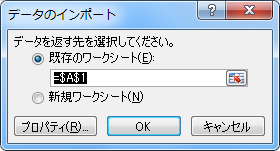
このように貼り付けられて、為替を取得できました。

以上の操作を、VBAを最初に紹介した時の方法で自動化します。
開発タブの「マクロの記録」をクリックします。
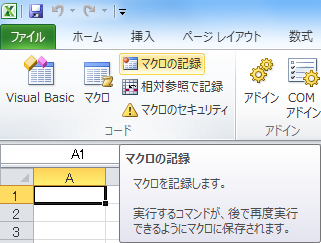
名前は何でもいいのでこのままOKをクリックします。

ここで先ほどの操作を行って、記録終了をクリックします。

これで、Webから為替のページを取得するマクロが記録されたので、"アメリカ ドル / 日本 円"の右隣のセルの数字を為替として使います。

2014-01-31

統計的検定

統計的仮説検定について説明しました。来週の小テストは総復習ですので、これまでの小テストの内容を復習しておいてください。

2014-01-30

ユーザーフォームの作成

フォームの作成

メッセージボックスだけでは「はい」「いいえ」だけしか入力できませんので、自分でデザインできるフォームを使ってみましょう。

挿入から「ユーザーフォーム」を選びます。

するとこのような画面が開きますので、ここを自分でデザインします。

このフォームにはUserForm1という名前がついています。これは変更する必要がないのですが、画面に表示されるタイトルを変更しましょう。

画面の左下のプロパティの中のCaption欄がこのウィンドゥのタイトルですので、ここを「休講診断」に変更します。

すると画面のタイトルが「休講診断」に変更されました。

次にボタンを設置します。
休講診断のウィンドゥをクリックすると、「ツールボックス」が表示されます。

この中の「コマンドボタン」をクリックしてください。

するとボタンが表示されます。表示されている文字の変更もCaptionを書きかえればできます。

ここを「気象情報を確認」に書き換えてください。

次に、「気象情報を確認」をクリックしたときに開く2番目のウィンドゥを用意します。
先ほどと同じように挿入から「ユーザーフォーム」を選びます。

これにはUserForm2という名前がついています。 今度はこのウィンドゥのタイトルを「午前6時」にしてください。

次に、単に文字を表示する「ラベル」を入れます。

ツールボックスからラベルを選んでください。

UserForm2にラベルを置いて、Captionを「警報は発表されていますか?」に書き換えます。

さらに、先ほど同様にボタンを二つ置いて「はい」「いいえ」にします。

これらのボタンをクリックして、左側のプロパティのところを見てください。
CommandButton1というのがこのボタンの名前、CommandButtonというのがこのボタンの種類です。

マクロの用意

二つのFormを用意出来たので、「気象情報を確認」をクリックしたらUserForm2が表示されるようにします。

「気象情報を確認」のボタンをダブルクリックすると、マクロを書く部分が表示されます。

ここに
UserForm2.Show
Unload Me
と書きます。
最初のUserForm2.Showは、UserForm2を表示しなさい、という意味で、
次のUnload Meは自分自身(UserForm1)の表示を止めなさい、という意味です。

最後に、UserForm1を表示するマクロを書いて、実行してみましょう。

来週末までの課題

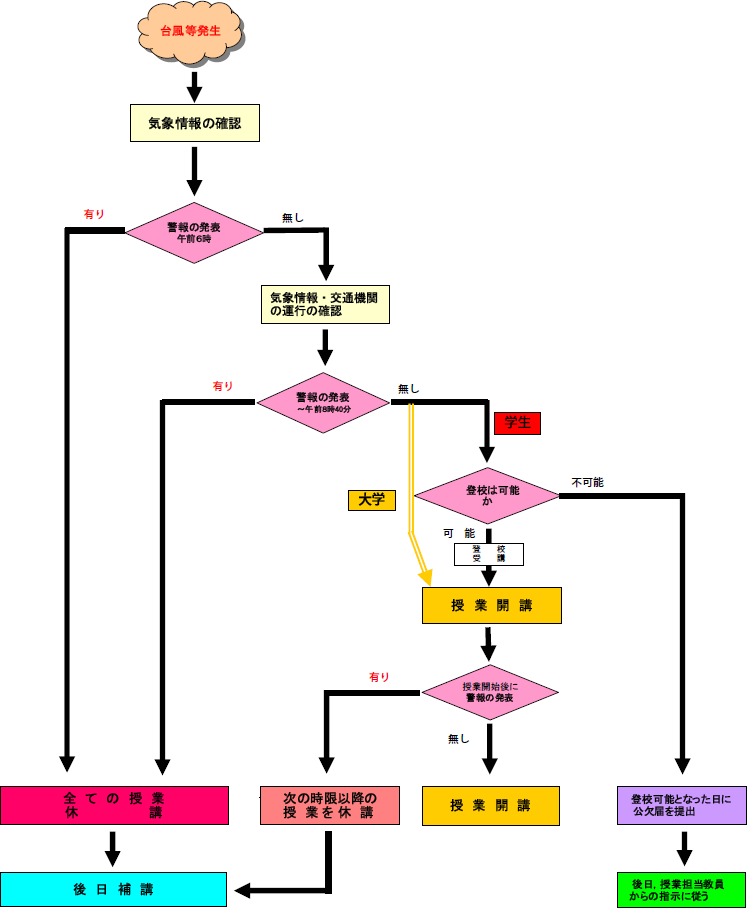
前回までのIF文を使った課題と同じ、以下の休講判断を、このフォームの組み合わせで作ってください。
UserForm3というフォームを作って「全ての授業休講」いうラベルと「はい」というボタンを置きます。そして先ほど作ったUserForm2で「はい」のボタンを押したらUserForm3が表示されるようにします。
UserForm4というフォームを作って「気象情報・交通機関の運行」というラベルと「確認」というボタンを置きます。そしてUserForm2で「いいえ」のボタンを押したらUserForm4が表示されるようにします。
UserForm5というフォームを作って午前8時40分での警報を確認します。警報がある方のボタンを押したら、先ほど作ったUserForm3が表示されるようにします。